
微软 Windows 强制更新:用户自由背后,藏着利弊与行业变 直接上干货,没有废话,聚焦微软正式取消Windows强制更新这一核心,拆解政策细节、用户实际影响、背后深层原因,以及普通用户必须掌握的应对方法,全程直击核心,不绕弯路。 近日微软在官方Windows Blogs正式官宣,全面调整Windows 11更新策略,彻底终结推行十余年的强制更新模式,这是Windows从时代推行强制更新以来,最重大的一次政策转向,直接影响全球超10亿Windows用户,彻底解决了亿万用户吐槽多年的核心痛点
微软 Windows 强制更新:用户自由背后,藏着利弊与行业变 直接上干货,没有废话,聚焦微软正式取消Windows强制更新这一核心,拆解政策细节、用户实际影响、背后深层原因,以及普通用户必须掌握的应对方法,全程直击核心,不绕弯路。 近日微软在官方Windows Blogs正式官宣,全面调整Windows 11更新策略,彻底终结推行十余年的强制更新模式,这是Windows从时代推行强制更新以来,最重大的一次政策转向,直接影响全球超10亿Windows用户,彻底解决了亿万用户吐槽多年的核心痛点
2026年4月,法国向全体部委发出了一纸通知,核心意思只有一句话:停用微软Windows操作系统,全面转向开源Linux。涉及终端250万台,覆盖几乎所有机构的台式电脑,每个部委必须在2026年秋天前提交完整的迁移方案。 这则消息如果放在十年前,大概会被归入"雷声大雨点小"那一类。因为欧洲喊"去微软化"不是次了。早在2003年,德国慕尼就曾高调启动过一个叫LiMux的项目,把市的1.5万台电脑从Windows迁移到Linux,当时被全球开源社区视为标志件。 但这个项目最终在2017年宣告失败
升级 Windows11 后,电脑越用越卡、开机慢、弹窗多、内存占用高?其实不是电脑配置不行,而是你没优化系统!不用重装系统、不用花钱升级硬件,操作之后,电脑瞬间流畅 10 倍,老旧电脑也能满血复活! 1. 关闭开机自启软件 大量软件开机自动启动,占用内存、拖慢开机速度。 操作步骤:按下Ctrl+Shift+Esc打开任务管理器→点击【启动应用】→把不用的软件全部禁用,开机速度直接提升 50%。 空间,降低运行速度,直接关闭。 操作步骤
安全模式怎么进 电脑新手对系统安全模式一定还有一些陌生。其实,安全模式就是Windows操作系统中的一种特殊模式,用户可以利用其轻松地修复系统的一些错误,起到事半功倍的效果,那么将为大家讲解在windows7系统下,是如何进入到安全模式的呢? Windows7安全模式的进入和WindowsXP的操作类似。 win7如何进入安全模式方法一: 开机在进入Windows系统启动画面之前按下F8键; 启动计算机时按住CTRL键。 此时会出现系统高级启动选项,选择“安全模式”,就可以直接进入到安全模式了
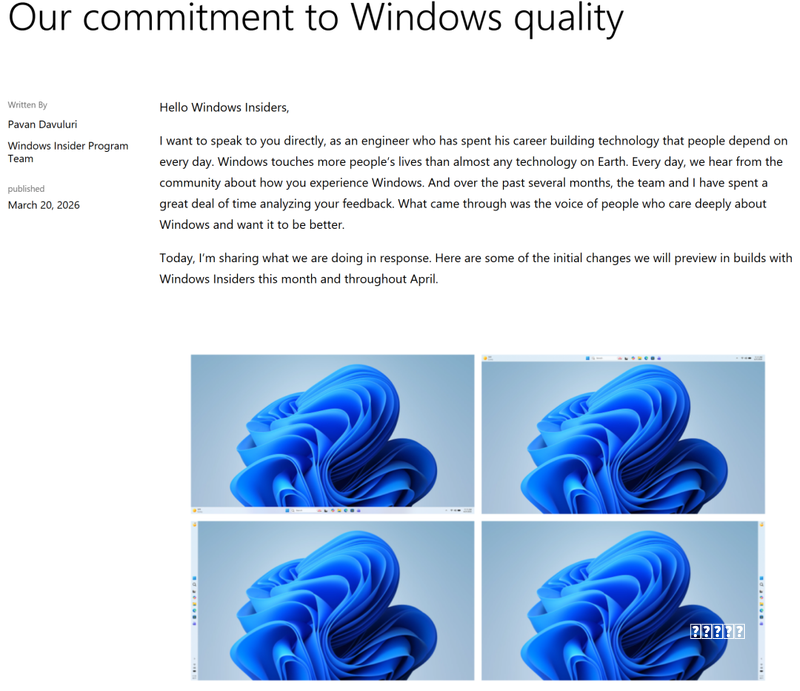
微软 Windows 直接上干货,没有废话,聚焦微软正式取消Windows强制更新这一核心,拆解政策细节、用户实际影响、背后深层原因,以及普通用户必须掌握的应对方法,全程直击核心,不绕弯路。 近日微软在官方Windows Blogs正式官宣,全面调整Windows 11更新策略,彻底终结推行十余年的强制更新模式,这是Windows从Windows 10 时代推行强制更新以来,最重大的一次政策转向,直接影响全球超10亿Windows用户,彻底解决了亿万用户吐槽多年的核心痛点

不儿,微软 终于不强制大伙更新 了? 就在前几天,Windows 团队的首席项目经理 Aria Hanson 在官方客里发布了不再强制用户更新系统的消息。 大概是说,咱们巨硬终于意识到自己那套强制升级的策略实在是讨人嫌了。 以后不仅允许用户们可以以 35 天为周期,无限期推迟系统更新,还把之前开始菜单“ 仅关机 ”的按键也还回来了。 另外,如果你是初次激活电脑,也不用等系统更新完毕了,现在直接就能进入桌面使用。 并且微软这次也承诺,以后系统更新的内容也会写得更详细,给用户更多的知情权。 看样子